Struktura tečaja (moduli in lekcije)
Tečaji v audienced so sestavljeni iz modulov in lekcij. Ta struktura omogoča jasno organizacijo vsebine, logičen potek učenja in enostavno upravljanje dostopa za uporabnike.
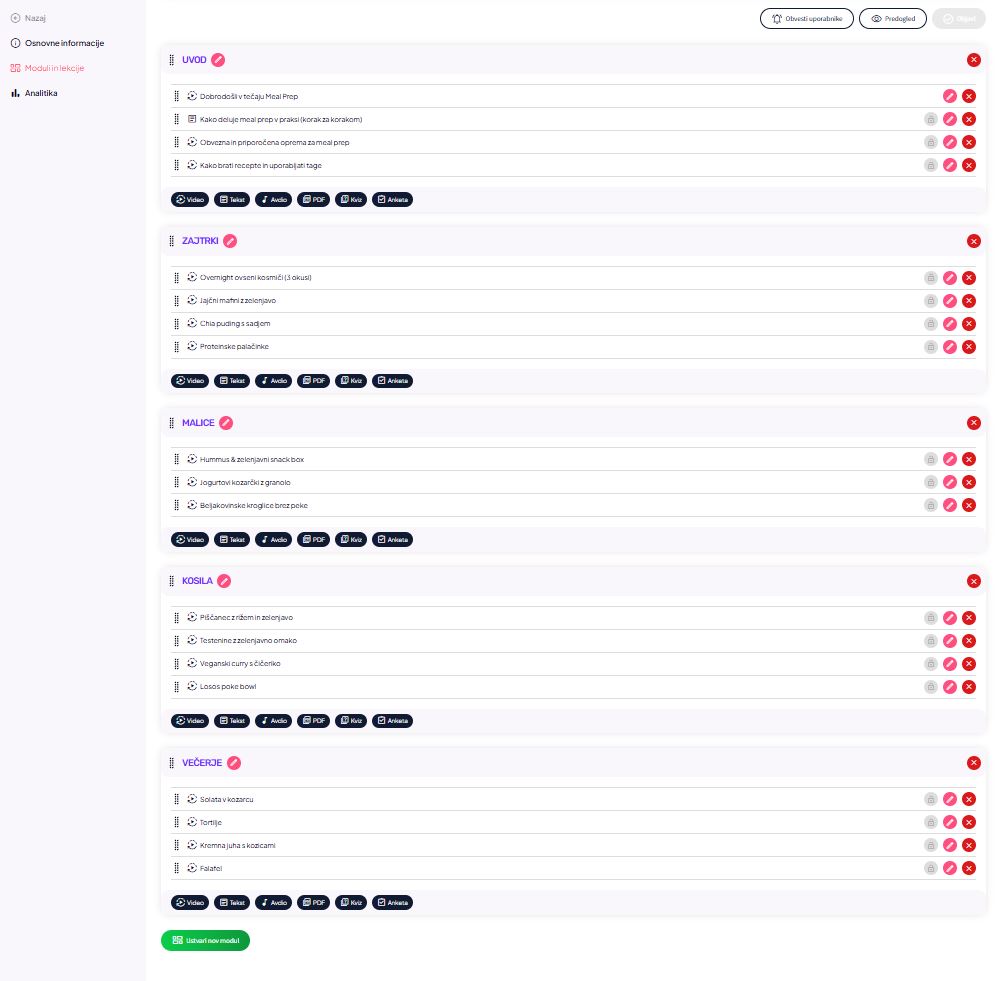
Do strukture tečaja dostopaš v razdelku Moduli in lekcije.
Moduli
Moduli predstavljajo večje vsebinske sklope (npr. Uvod, Zajtrki, Teden 1, Napredne teme). Nov modul lahko ustvariš s klikom na gumb Ustvari nov modul, ki se nahaja levo spodaj.
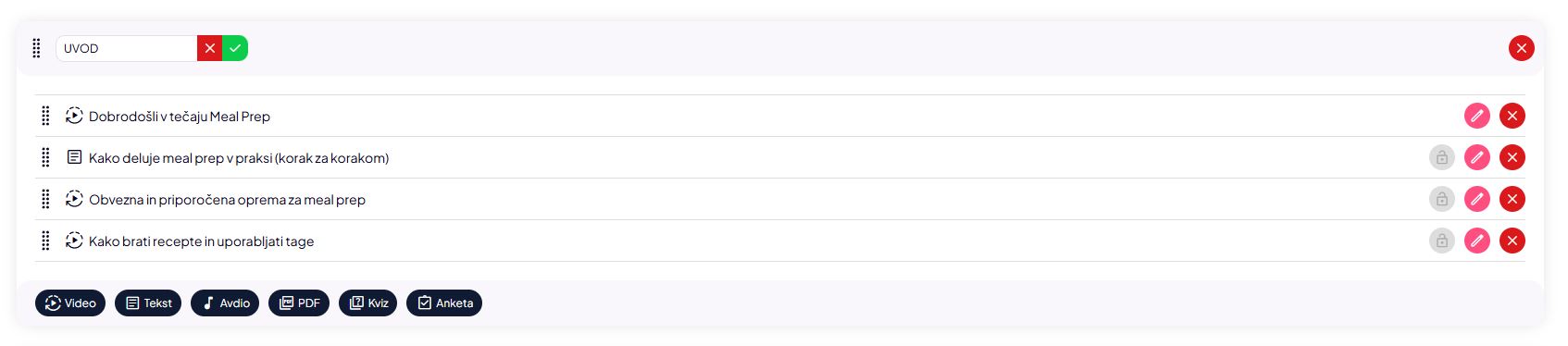
Z moduli lahko:
- ustvarjaš nove module,
- preimenuješ obstoječe module,
- brišeš module (skupaj z vsemi lekcijami v njih),
- spreminjaš vrstni red modulov z metodo drag & drop.
Moduli pomagajo uporabnikom pri orientaciji in razumevanju strukture tečaja.
Lekcije
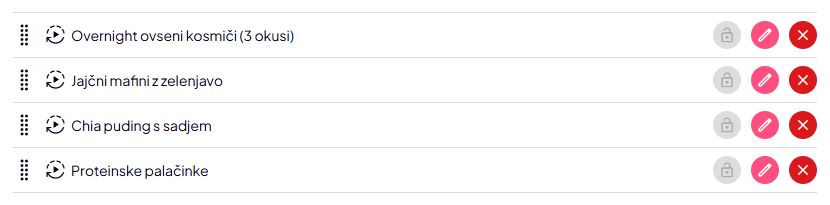
Lekcije so posamezne vsebinske enote znotraj modulov.
Pri lekcijah lahko:
- dodajaš nove lekcije,
- urejaš obstoječe lekcije,
- brišeš lekcije,
- spreminjaš vrstni red lekcij z drag & drop znotraj modula ali med moduli.

Vsaka lekcija lahko vsebuje video, PDF, avdio, kviz, anketo ali kombinacijo vsebin – odvisno od tipa tečaja. Za dodajanje nove lekcije v posameznem modulu izbereš tip lekcije s klikom na gumb, ki te pelje na naslednji korak.
Drag & drop lahko uporabiš tako na modulih kot na lekcijah. Z levim klikom primeš izbrano lekcijo ali modul na ikoni 8 pikic levo od imena in jo povlečeš na izbrano mesto.
Zaklepanje lekcij (ikona ključavnice)
Na desni strani vsake lekcije se nahaja ikona ključavnice.
- Če je lekcija zaklenjena:
- jo uporabnik vidi v seznamu,
- do nje ne more dostopati, dokler je ne odkleneš.
- Če je lekcija odklenjena:
- ima uporabnik normalen dostop do vsebine.
To funkcionalnost lahko uporabljaš tudi pri klasičnih tečajih brez drip sistema, če želiš ročno nadzorovati, kdaj uporabniki dostopajo do posameznih lekcij.
Hitri gumbi
V desnem zgornjem kotu se nahajajo trije gumbi:
- Obvesti uporabnike,
- Predogled,
- Objavi.

Obvesti uporabnike
V desnem zgornjem kotu se nahaja možnost Obvesti uporabnike.
Z njo lahko:
- pošlješ e-mail vsem uporabnikom tega tečaja,
- jih obvestiš o:
- novi lekciji,
- posodobljeni vsebini,
- pomembnem obvestilu.
Po želji lahko obvestilo povežeš tudi s točno določeno lekcijo ali več lekcijami.
Predogled tečaja
Gumb Predogled ti omogoča, da:
- vidiš tečaj točno tako, kot ga vidi uporabnik,
- preveriš strukturo, vrstni red in dostopnost lekcij,
- preveriš zaklenjene vsebine in uporabniško izkušnjo.
Predogled ne vpliva na dejanske uporabnike.
Objava tečaja
Ko je tečaj pripravljen, klikneš Objavi.
S tem:
- tečaj ni več osnutek,
- postane viden uporabnikom,
- lahko začne sprejemati uporabnike (brezplačno ali plačljivo, glede na nastavitve).
Tečaj lahko tudi po objavi kadarkoli urejaš, dopolnjuješ ali prilagajaš.
Povzetek
Razdelek Moduli in lekcije ti omogoča:
- popoln nadzor nad strukturo tečaja,
- fleksibilno upravljanje vrstnega reda,
- ročno ali avtomatsko upravljanje dostopa,
- jasno in pregledno učno pot za uporabnike.