Video in medijska knjižnica
Video in medijska knjižnica v audienced sta centralno mesto za upravljanje vseh video in datotečnih vsebin, ki jih uporabljaš v svojih digitalnih produktih (tečaji, izzivi, lekcije).
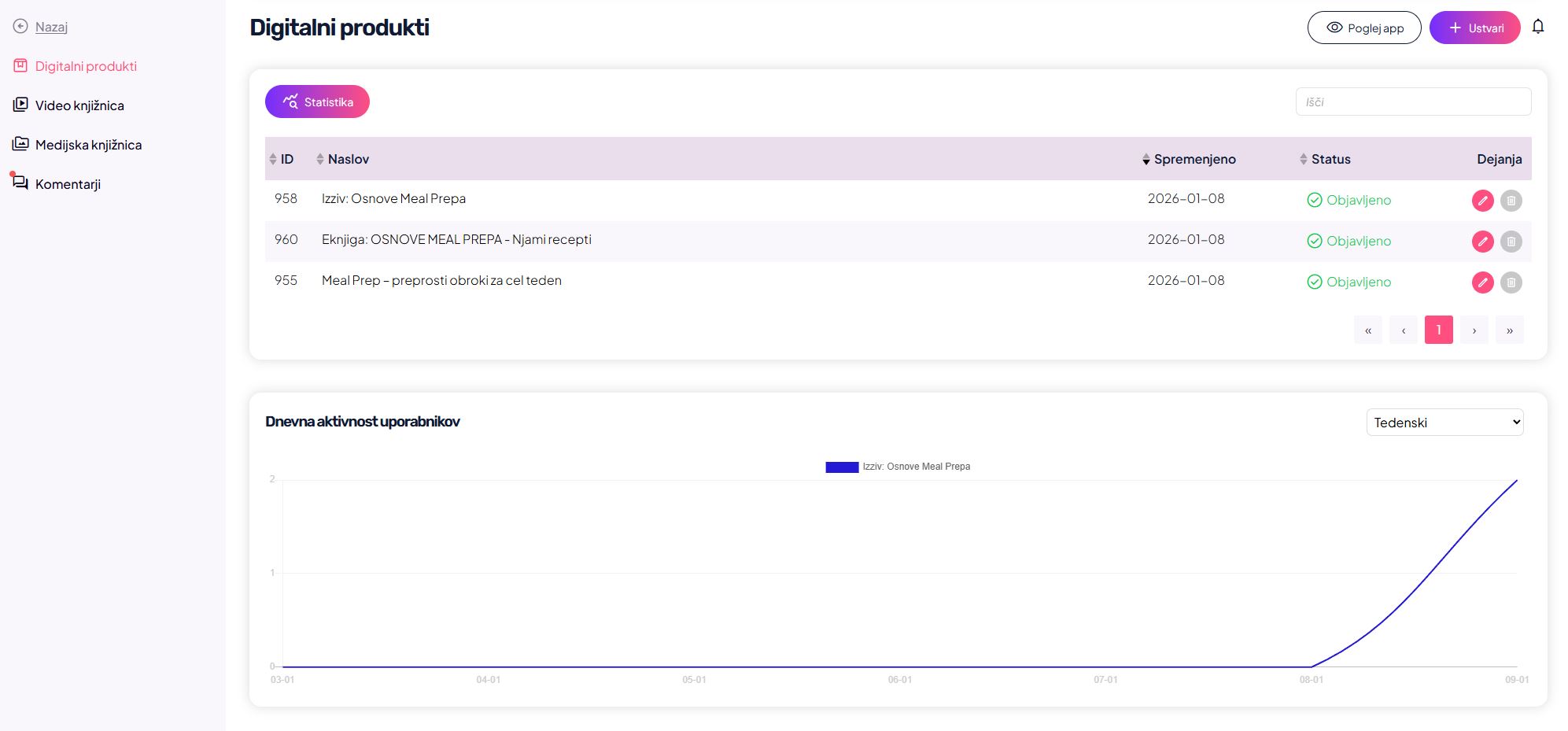
Namenjeni sta temu, da:
- imaš vse vsebine organizirane na enem mestu,
- videe in datoteke večkrat uporabiš v različnih lekcijah,
- ohraniš pregled nad tem, kje se posamezna vsebina uporablja.
Video knjižnica
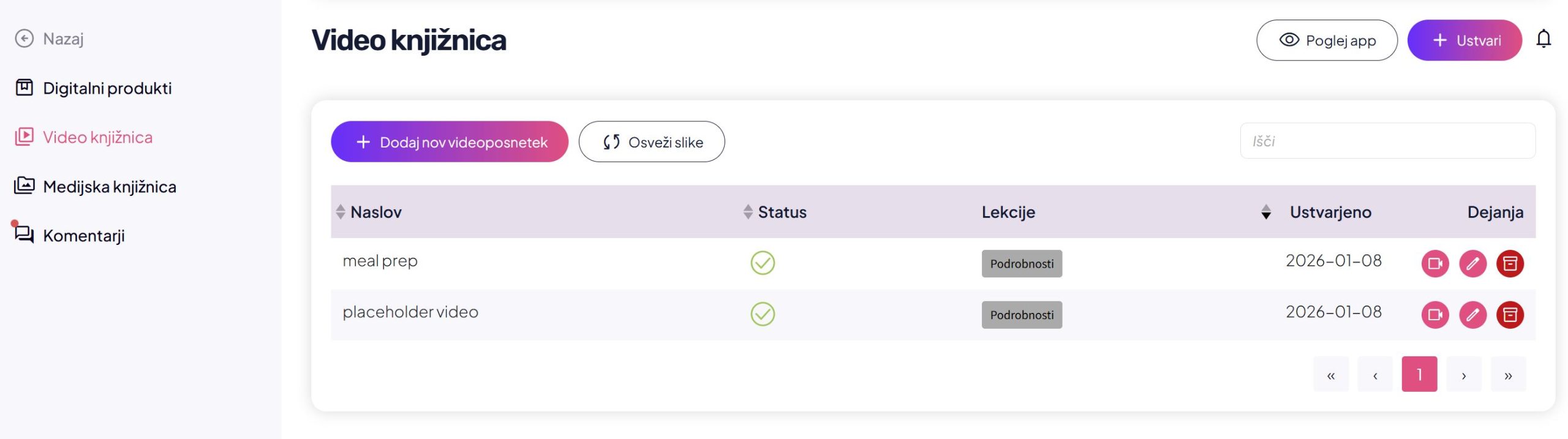
Video knjižnica vsebuje vse videoposnetke, ki jih uporabljaš v lekcijah.
Dodajanje videa
Nov video lahko dodaš na dva načina:
- Naloži datoteko
– naložiš video datoteko (do 2 GB), - Preko povezave
– dodaš URL videa (npr. Bunny, Vimeo, YouTube embed).
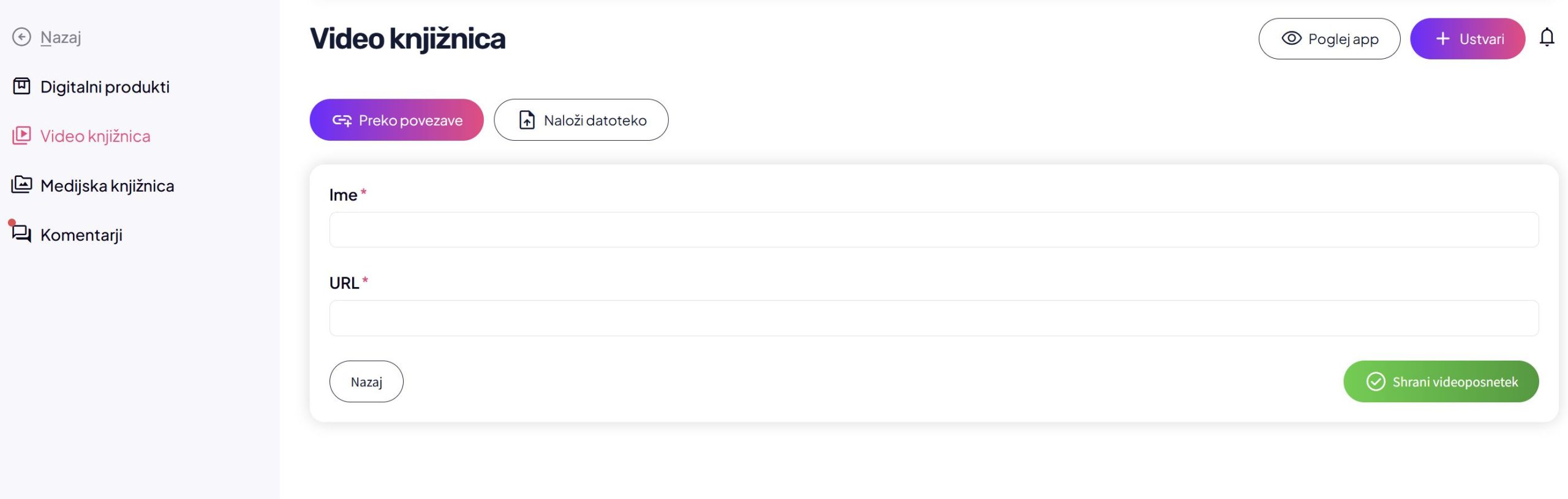
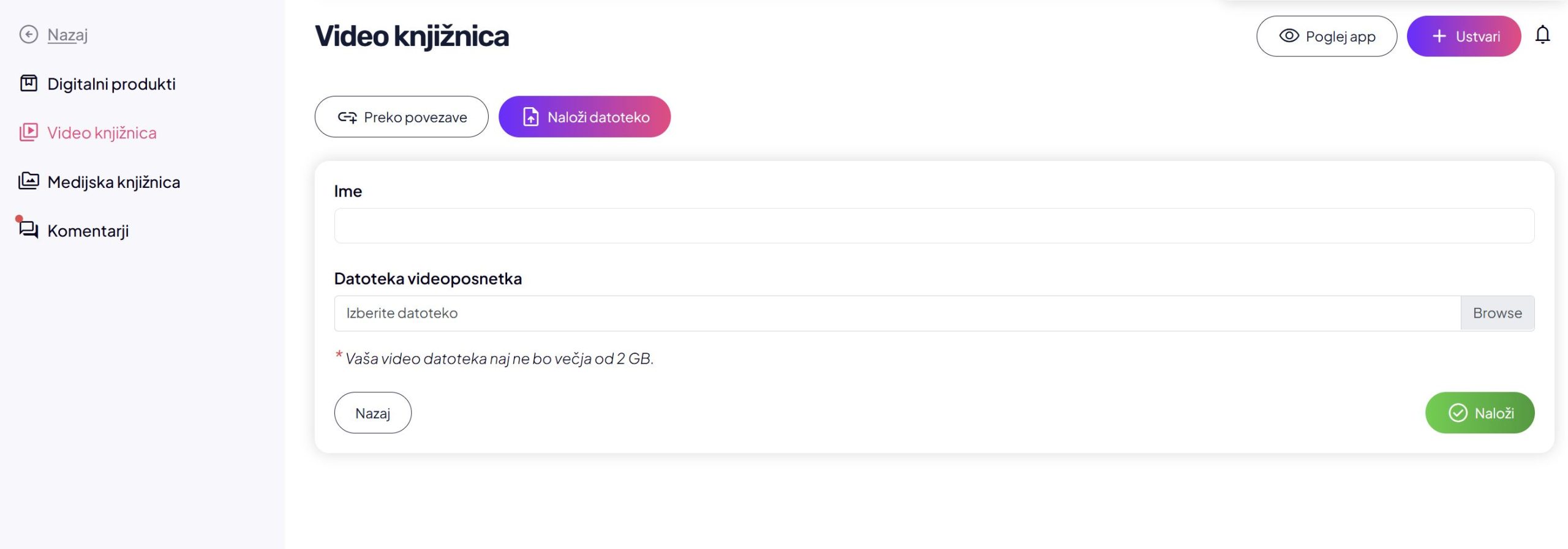
Ob dodajanju določiš:
- ime videa (interno ime za lažjo organizacijo),
- vir videa (datoteka ali povezava).
Ko je video dodan, je na voljo za uporabo v vseh lekcijah.
Pregled in uporaba videov
V video knjižnici vidiš:
- seznam vseh videov,
- status videa,
- katere lekcije uporabljajo posamezen video,
- datum ustvarjanja.
Video lahko:
- uporabiš v več lekcijah hkrati,
- zamenjaš ali urediš brez ponovnega nalaganja,
- izbrišeš (če ni več v uporabi).
To omogoča hitro urejanje in doslednost vsebine.
Medijska knjižnica
Medijska knjižnica je namenjena upravljanju PDF-jev in drugih datotek, ki jih uporabljaš v lekcijah ali kot dodatne materiale.
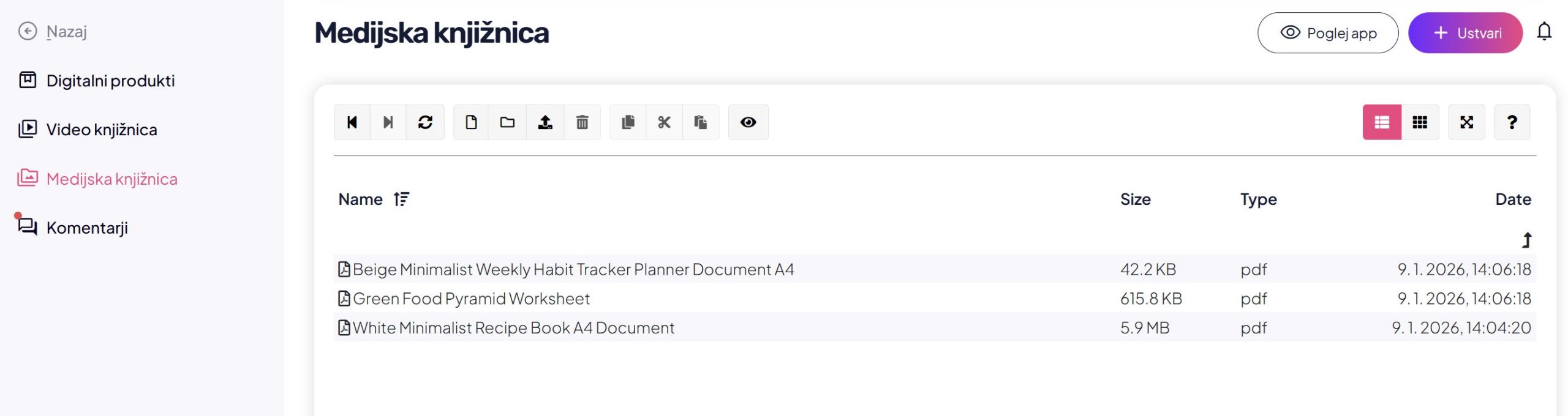
V medijski knjižnici lahko:
- nalagaš PDF datoteke,
- upravljaš obstoječe datoteke,
- ponovno uporabljaš iste datoteke v več lekcijah ali produktih.
Datoteke iz medijske knjižnice lahko v lekcijah:
- prikažeš znotraj platforme,
- ali omogočiš prenos (odvisno od nastavitev lekcije).
Povezava z lekcijami
Ko ustvarjaš ali urejaš lekcijo:
- video izbereš neposredno iz video knjižnice,
- PDF dodaš iz medijske knjižnice.
To pomeni:
- brez podvajanja vsebin,
- brez ponovnega nalaganja istih datotek,
- boljši pregled nad celotno vsebino.
User view (pogled uporabnika)
Uporabnik:
- vidi video neposredno znotraj lekcije,
- nima dostopa do video ali medijske knjižnice,
- vidi samo tiste vsebine, ki si jih dodal v lekcije,
- ne vidi internih imen, statusov ali povezav med lekcijami.
Video in datoteke so za uporabnika prikazane kot del enotne, profesionalne izkušnje tečaja ali izziva.