Dodajanje videov v lekcijah
V audienced lahko video vsebino v lekcijah dodaš na dva načina:
– z nalaganjem video datoteke
– z dodajanjem videa preko povezave (URL)
Video se vedno dodaja znotraj posamezne lekcije.
Kako dodaš video v lekcijo
- V urejevalniku tečaja ali izziva odpri video lekcijo, v katero želiš dodati video.
- V razdelku Izberi video klikni gumb Dodaj nov video.
- Odpre se okno za dodajanje videoposnetka.
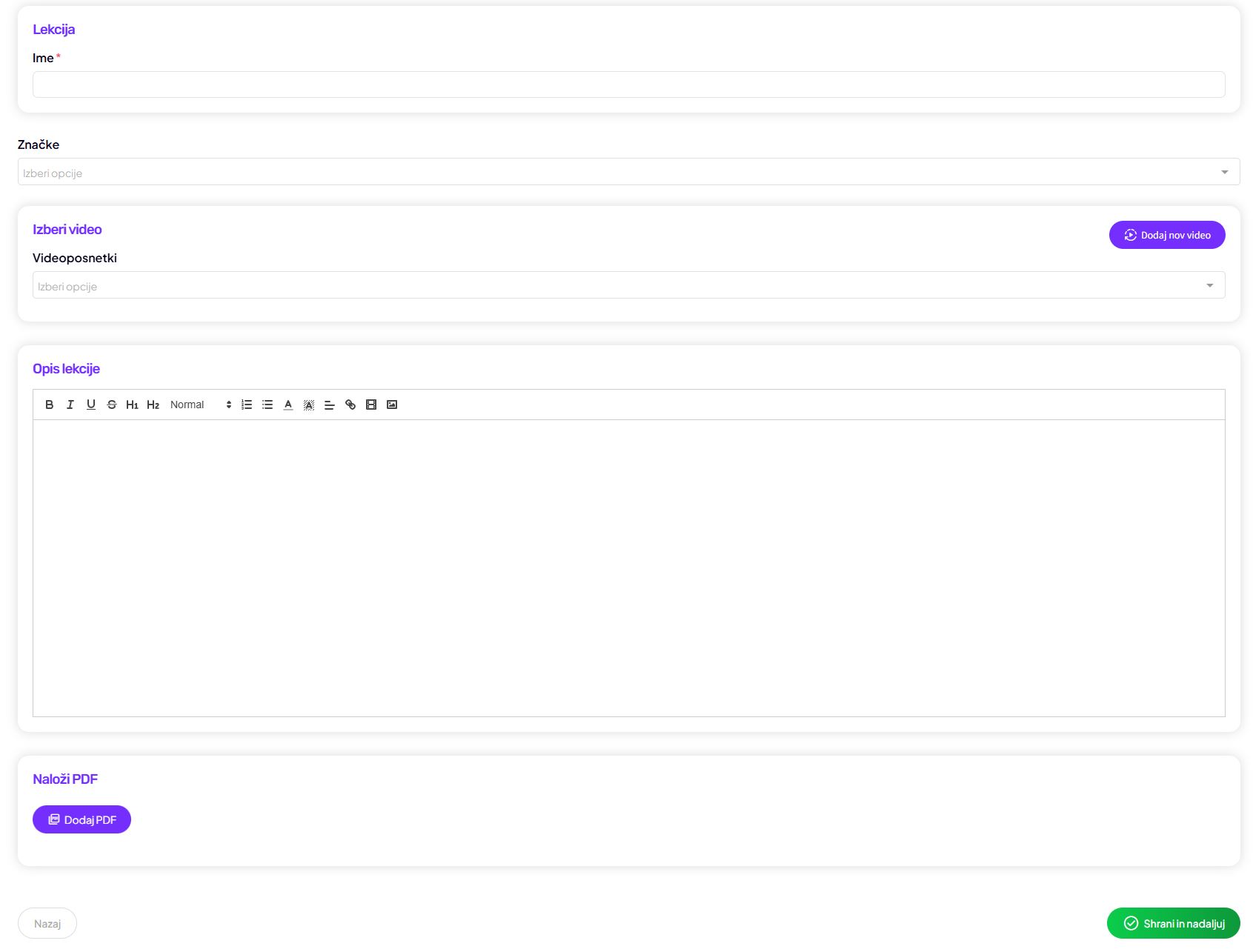
Možnosti dodajanja videa
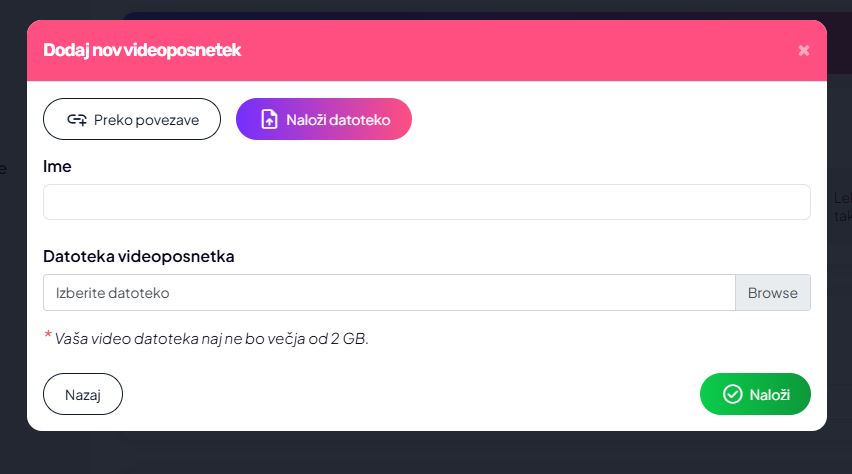
1. Nalaganje video datoteke
To možnost uporabi, če želiš video naložiti neposredno v audienced.
Postopek:
- Izberi možnost Naloži datoteko
- Vpiši ime videa
- Izberi video datoteko iz računalnika
- Klikni Naloži
Pomembno:
- Velikost video datoteke je omejena na 2 GB
- Po nalaganju se video obdela in shrani v tvojo knjižnico videov
- Video bo nato na voljo tudi za uporabo v drugih lekcijah
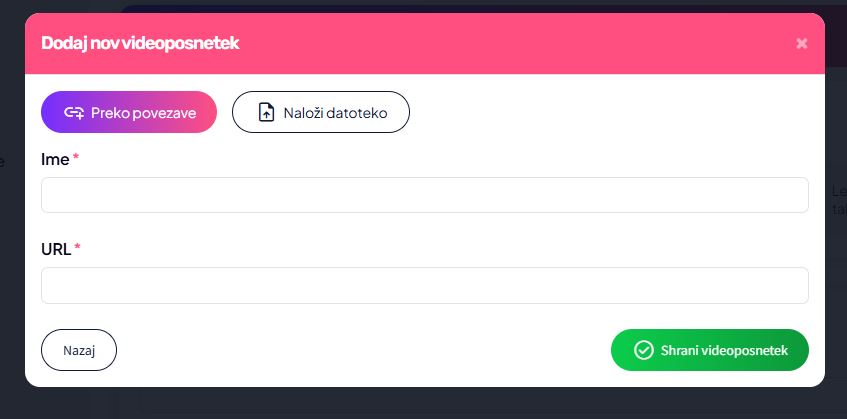
2. Dodajanje videa preko povezave (URL)
To možnost uporabi, če imaš video že gostovan drugje (npr. Vimeo, YouTube).
Postopek:
- Izberi možnost Preko povezave
- Vpiši ime videa
- Prilepi URL povezavo do videa
- Klikni Shrani videoposnetek
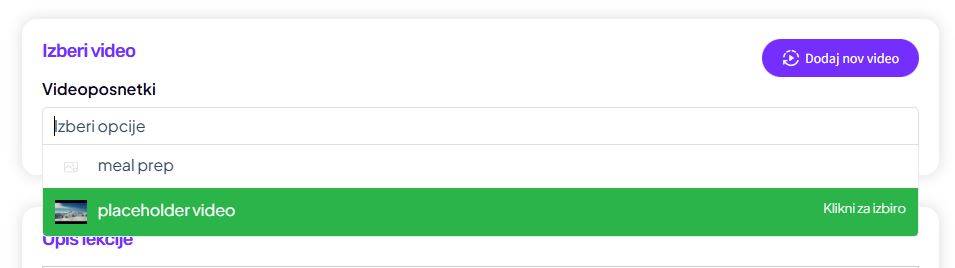
Izbira videa v lekciji
Če je video že naložen v video knjižnico:
- Prikaže se v spustnem seznamu Videoposnetki
- Izberi želeni video
- Video se samodejno poveže z lekcijo
V eni lekciji je lahko dodanih več video posnetkov, dodatno pa lahko uporabiš opis lekcije, PDF-e ali druge tipe vsebin.
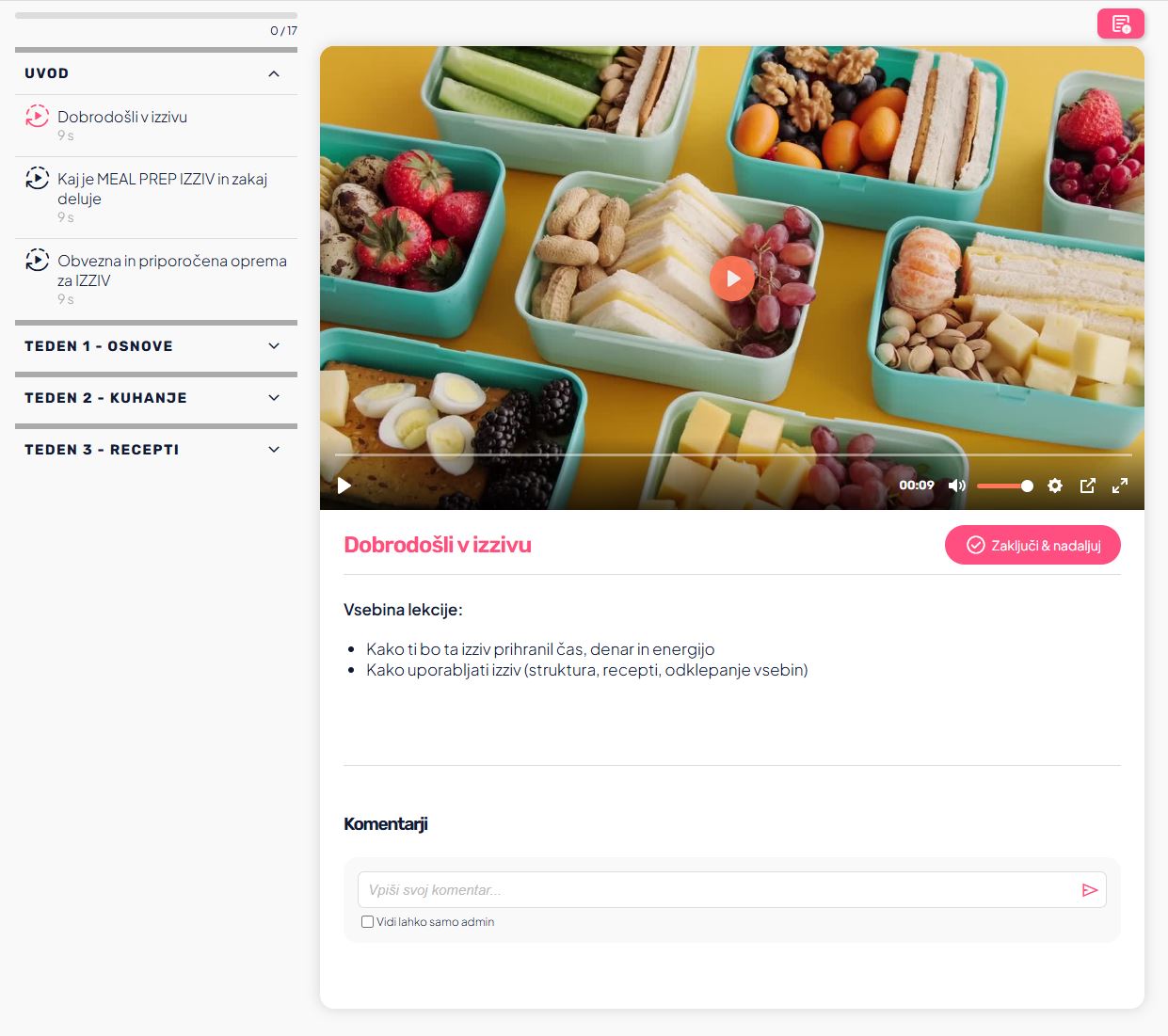
Kako video vidi uporabnik (user view)
Uporabnik v lekciji:
- vidi video predvajalnik na vrhu vsebine
- lahko video predvaja neposredno v aplikaciji
- po ogledu lekcijo zaključi z gumbom Zaključi & nadaljuj
Koristni nasveti
- Video naj ima jasno in kratko ime (npr. Uvod v izziv, Kako deluje meal prep)
- Daljše vsebine raje razdeli v več krajših lekcij
- Video lahko kadarkoli zamenjaš ali posodobiš brez vpliva na uporabnike
- Pred objavo tečaja uporabi Predogled, da preveriš, kako video izgleda za uporabnika
- Če imaš že pripravljenih več video posnetkov, predlagamo, da jih najprej naložiš v video knjižnico, nato pa v posameznih lekcijah izbereš video posnetek. Na tak način ti ni potrebno čakati v posamezni lekciji, da se video naloži na platformo.