Personalizacija platforme
V audiencedu lahko aplikacijo prilagodiš svoji blagovni znamki, tonu komunikacije in načinu dela z uporabniki. Vse nastavitve personalizacije najdeš v razdelku Uredi mojo aplikacijo.
Priporočamo, da ta korak urediš preden začneš z ustvarjanjem in prodajo produktov, saj vpliva na celotno uporabniško izkušnjo.
Kje najdeš personalizacijo
V administraciji pod Nastavitve najdeš:
Uredi mojo aplikacijo
Na voljo so trije zavihki:
- Oblikuj aplikacijo
- Uredi email
- Pomembne informacije
Oblikuj aplikacijo
V tem zavihku nastaviš vizualno podobo aplikacije.
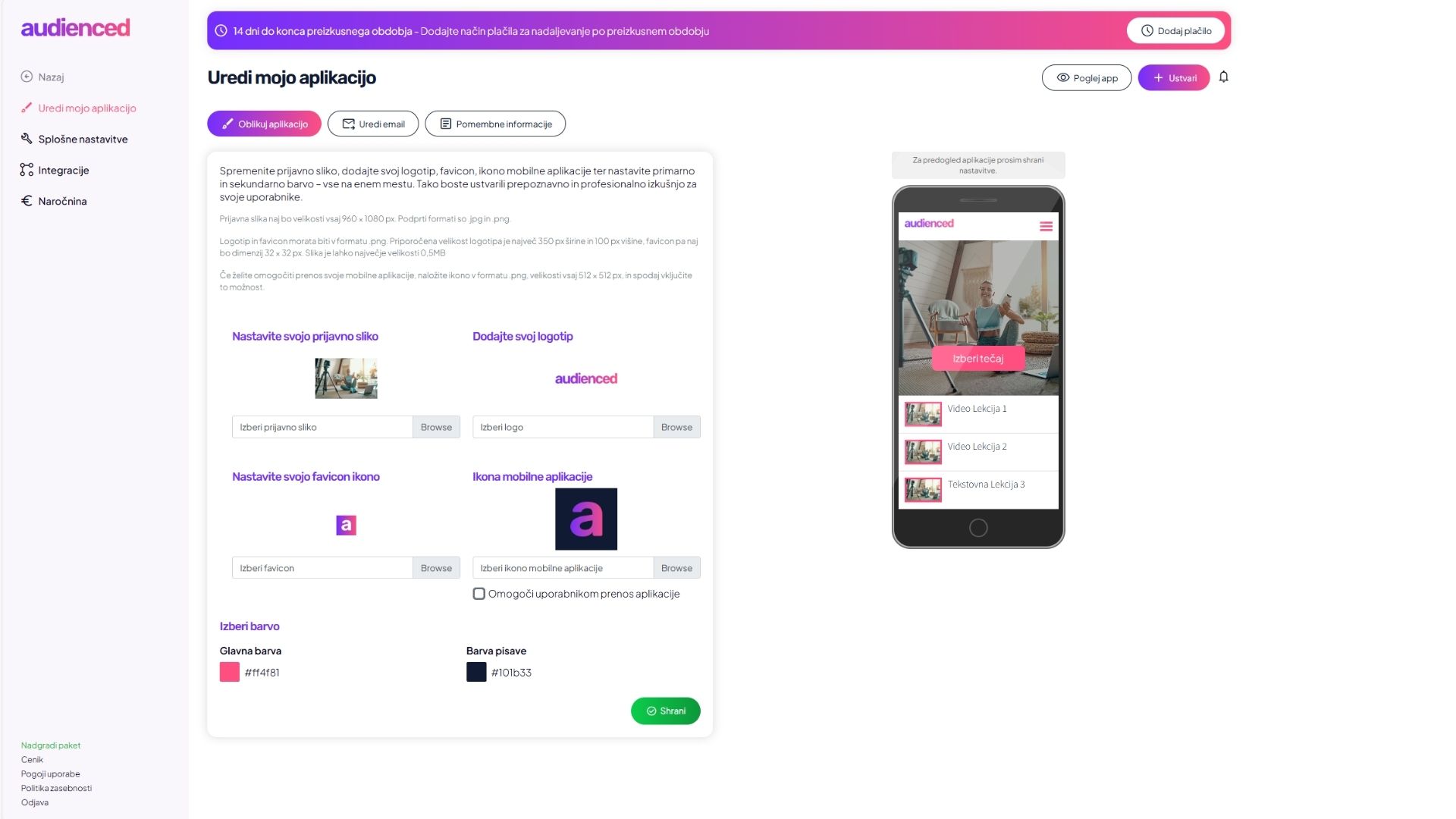
Prijavna slika
- Prikazana je na prijavni strani aplikacije.
- Priporočena velikost: 960 × 1080 px.
- Podprti formati: JPG, PNG.
Logotip
- Prikazan v aplikaciji in e-mailih.
- Priporočena velikost: do 350 px širine, do 100 px višine.
- Format: PNG.
Favicon
- Ikona, ki se prikaže v zavihku brskalnika.
- Priporočena velikost: 32 × 32 px.
- Format: PNG.
Ikona mobilne aplikacije
- Uporabi se pri dodajanju aplikacije na domači zaslon mobilne naprave.
- Priporočena velikost: 512 × 512 px.
- Format: PNG.
- Po potrebi lahko omogočiš prenos aplikacije za uporabnike.
Barve
- Glavna barva: uporablja se za gumbe in poudarke.
- Barva pisave: uporablja se za naslove in besedilo.
Po končanih spremembah klikni Shrani.
Uredi email
V tem zavihku urejaš vsebino sistemskih e-mailov, ki jih prejmejo tvoji uporabniki.
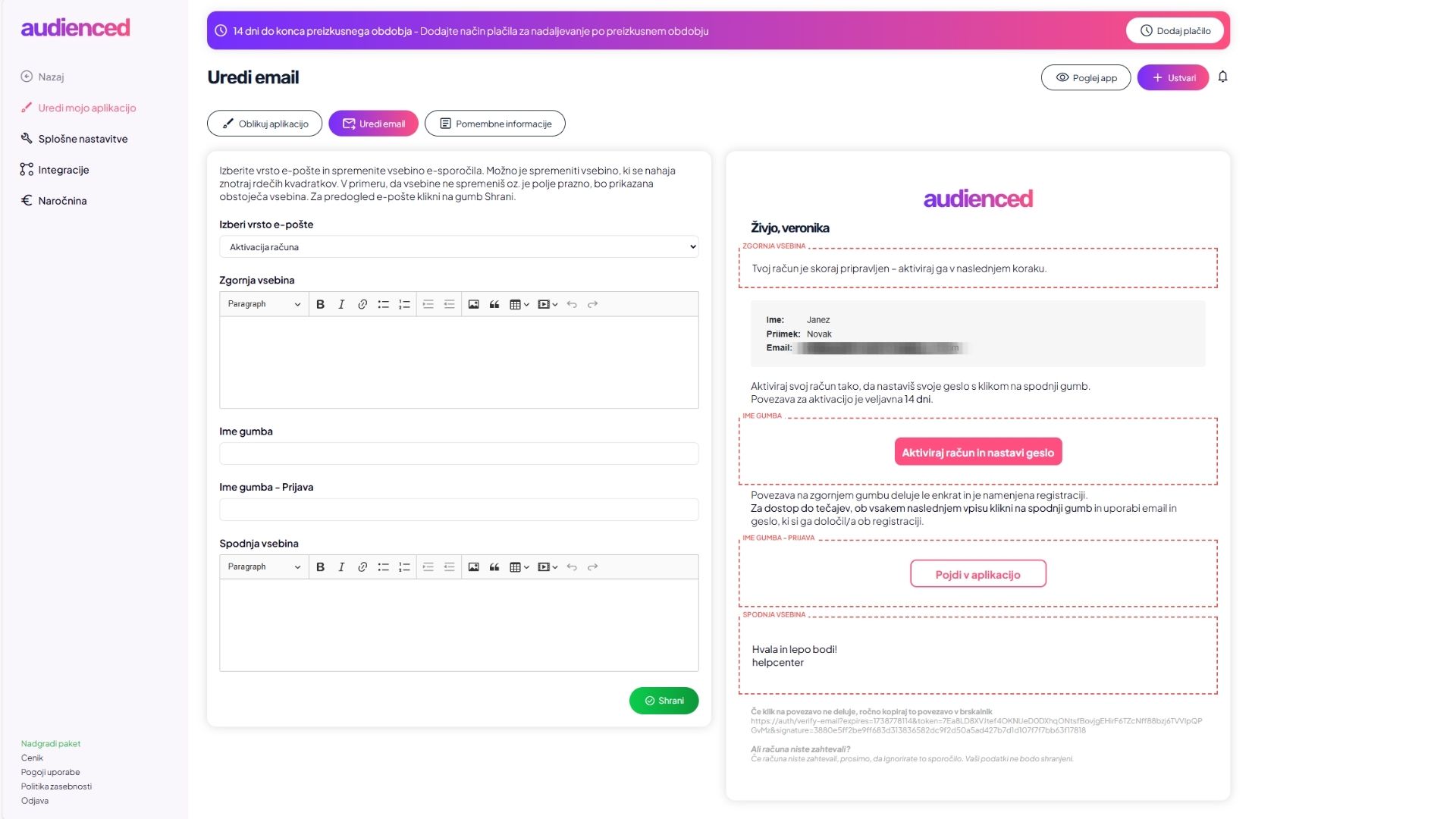
Izbira vrste e-pošte
Iz spustnega seznama izbereš tip e-maila (npr. aktivacija računa).
Urejanje vsebine
- Zgornja vsebina – uvodno besedilo e-maila.
- Ime gumba – besedilo na glavnem CTA gumbu.
- Ime gumba – prijava – besedilo gumba za prijavo.
- Spodnja vsebina – zaključni del e-maila.
Vsebino lahko prilagodiš svojemu tonu komunikacije. Če polje pustiš prazno, se uporabi privzeta vsebina.
Za predogled in shranjevanje klikni Shrani.
Pomembne informacije
V tem zavihku urediš vse statične vsebine, ki jih uporabniki vidijo v aplikaciji.
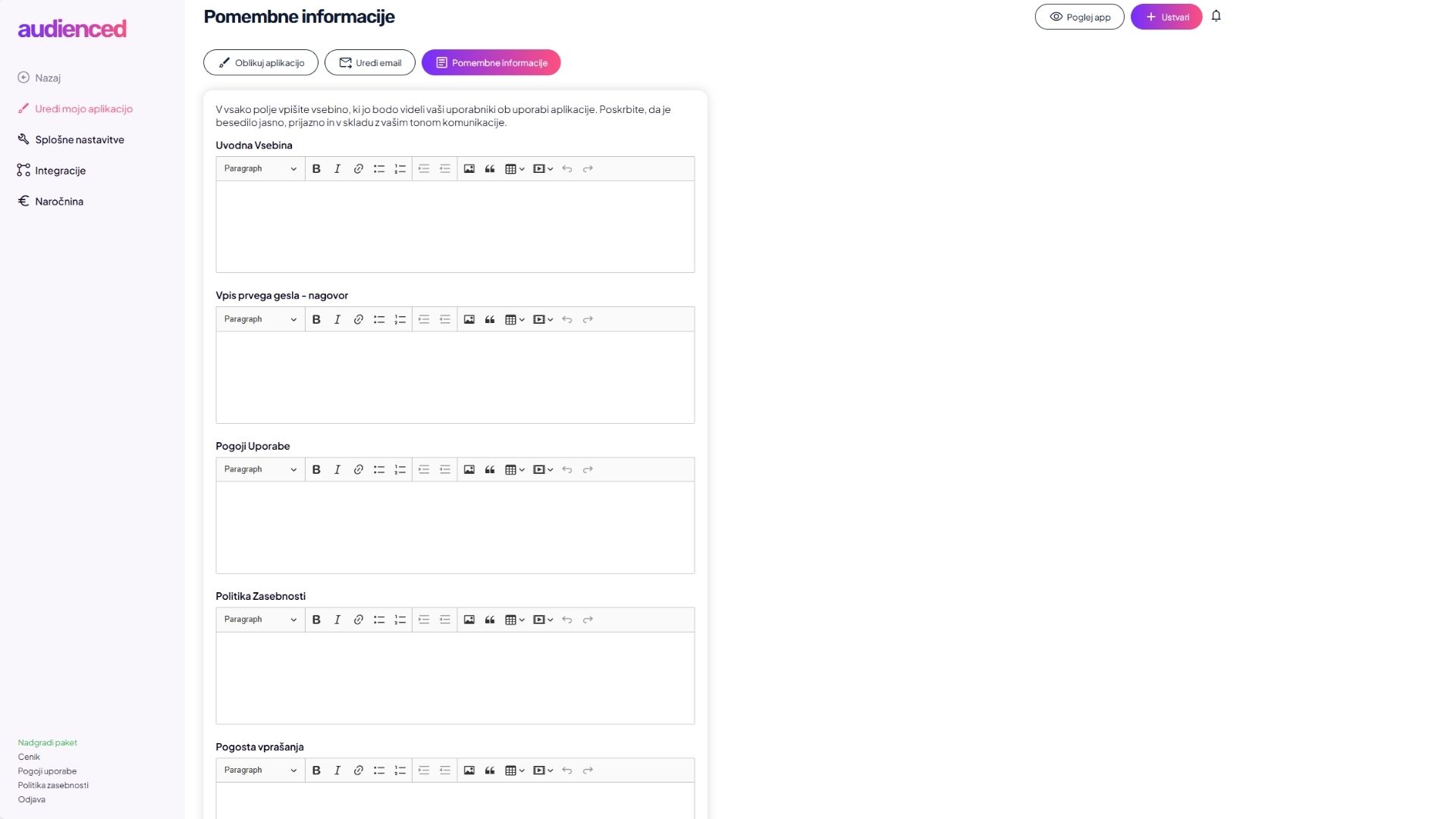
Uvodna vsebina
- Besedilo, ki se prikaže uporabnikom ob uporabi aplikacije.
- Namenjeno kratkemu opisu ali pozdravu.
Vpis prvega gesla – nagovor
- Besedilo, ki uporabnika vodi skozi nastavitev gesla ob prvi prijavi.
Pogoji uporabe
- Vnesi svoje splošne pogoje poslovanja ali uporabo aplikacije.
Politika zasebnosti
- Vnesi politiko zasebnosti v skladu z zakonodajo (GDPR).
Pogosta vprašanja (FAQ)
- Dodaj najpogostejša vprašanja in odgovore za uporabnike.
- Ta vsebina je vidna neposredno v aplikaciji.
Po vsaki spremembi klikni Shrani.
Priporočilo
Za najboljšo izkušnjo priporočamo:
- da najprej urediš vizualno podobo aplikacije,
- nato prilagodiš e-mail komunikacijo,
- in na koncu vneseš pravne vsebine in FAQ.